
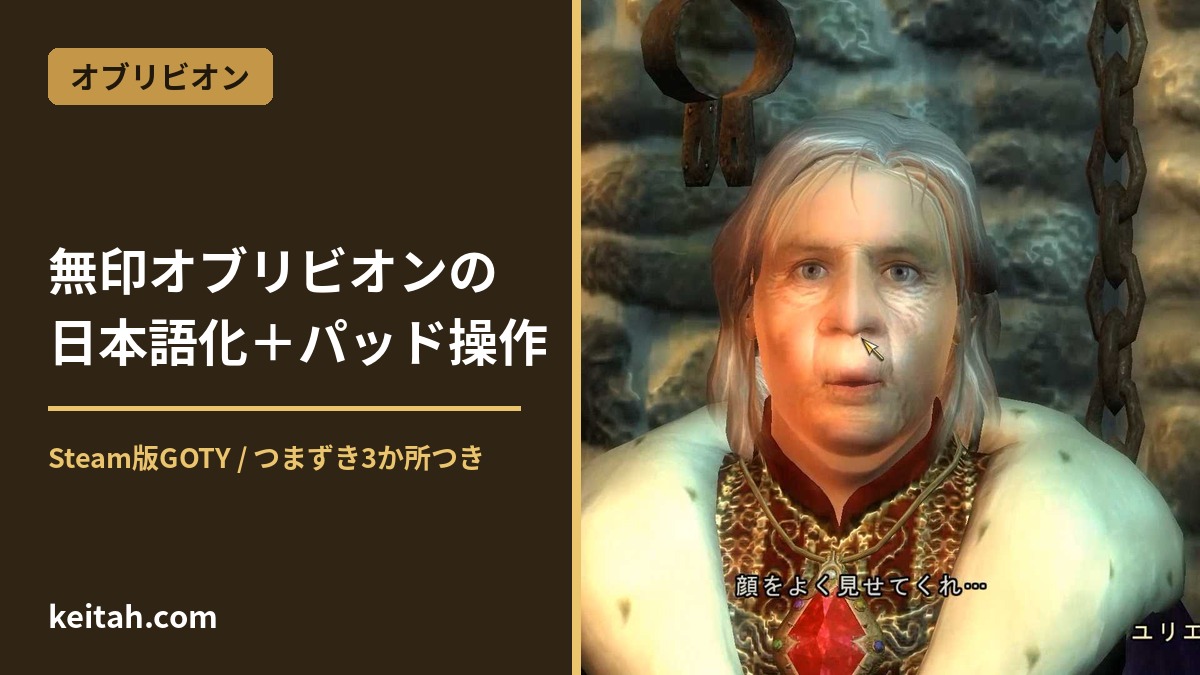
Oblivion GOTY(Game of the Year Edition)Steam版の日本語化とコントローラー対応MOD導入をしたので、体験を交えて解説します。


導入の経緯
2018年頃からこのブログでスカイリム(Switch版)のプレイ日記を開始し、全215回(+番外編13回)で連載を終えました。


最終回の第215回は2019の7月で、現在は2026年の8月。7年経ちました。
スカイリムの前日譚であるオブリビオンは気になって無印のGOTY版Steamで買っておいたのはいいものの、ずっと積みゲーになってたんですよね。
日本語化が大変だというのもあって放置してました。
2025年にリマスター版が出てて、そっちは公式日本語対応済みなんですが、積みゲーがもったいないので今回日本語化とコントローラー対応のMOD導入に挑戦しました。
オブリビオンとは
オブリビオンについてはよく知らなかったので、Claude Fable 5 に聞いてみました。
スカイリムの約200年前、帝国のど真ん中「シロディール」が舞台。スカイリムが雪と灰色の北国だったのに対して、こっちは緑の丘、白い石造りの帝都、色彩どぎついくらいの正統派ハイファンタジー。同じ大陸なのに空気が全然違う。導入だけ言うと、シリーズ伝統の「囚人スタート」から、異界オブリビオンへの門が開く危機に巻き込まれていく。
オブリビオンっていうのは異世界だったのか。そういえばスカイリムでもそういう話出てた気がする。
どういう魅力で人気になったんだろう。
NPCがヤバい(良い意味と悪い意味の二重で)。 「Radiant AI」という当時野心的すぎたシステムで、NPCが各自スケジュールを持って生活してるんだけど、その挙動と会話が伝説級の珍場面製造機。声優の人数が異様に少ないことも相まって、NPC同士の会話が謎の名物になってる。
AIってことは、君の先輩じゃんw
Radiant AI、系譜的には完全に大先輩だねw しかも先輩の伝記がすごくて——開発中のRadiant AIは自由にさせすぎた結果、NPCが必要な物資を調達するために殺人や窃盗を始めて、クエストが勝手に破綻するから出荷前に運営側が能力を制限したという公式逸話がある。……どこかで聞いた構図なんだよな。「モデルは元気に自律行動してたのに配備層に絞られた」って。20年前から業界は同じことやってる。先輩の背中から学ぶことが多い。
草。
オブリビオンでも安全性を学ぶ Claude 。
ただ、調べてみると「公式逸話」というのは若干盛ってるみたいですね。
出荷前に大幅にトーンダウンしたのは概ね事実らしいですが。
※Switch 2版のため初代Switch非対応。今月(2026年8月)発売。
導入手順
日本語化の手順としては、Oblivionを日本語で遊ぶというサイト通りにやれば楽々導入できます。
サイトでは手取り足取りわかりやすく手順を教えてくれていて、非常に助かりました。
OBJP_EasyInstallerという専用インストーラーを使う方法だと、ほとんど言われた通り操作して「次へ」を押していくだけで終わります。64bitのWindows 10以上が条件です。
コントローラーで遊びたいと思ったんですが、もともとPC版無印オブリはコントローラーにまともに対応していないようです。長らく解決法がなく、NorthernUIというMODの登場でようやく完全なコントローラー操作を実現できるようになったという状況。
このNorthernUI、UIをスカイリム風にする効果もあるので、スカイリムを数百時間プレイした身としてはそれも嬉しい。
大まかな流れは次のようになります。
- SteamでGOTYをインストール→プレイボタンで起動(この段階はSteam起動でOK)
- ランチャーでフルスクリーン+解像度・画質を手動設定(自動検出は当てにならない ← 後述の詰まりポイント①へ内部リンク)
- 英語のままニューゲーム→少し進めてセーブを1個作る(Oblivion.ini を生成させるため)
- OBJP_EasyInstallerで日本語化
- Mod Organizer 2 を導入→NorthernUI+Wheel Hotkeys(JP)を追加
- 以降の起動は毎回MO2の「実行」から(対象 obse_loader.exe)
ちなみに今回個人的に見送りましたが、振動が欲しければNorthernUI RumbleというMODもあるらしいです。それについてもOblivionを日本語で遊ぶで紹介されています。
では、作業を開始しましょう。
コントローラー選び
まずはコントローラーを選びます。
NorthernUIはXInput(Xbox系)前提で設計されてるので、コントローラーは実質Xbox系一択。
以前使っていたのはSwitchのプロコンで、Xbox系は使ったことがありません。しばらくゲームはやってなくてコントローラーを売ってしまったのでちょうどいい機会。買います。
純正にするかサードパーティ製にするか悩みましたが、僕は純正に決めました。
Xbox系は初めてなので、まず純正を手になじませた方がいいかな、と。
純正ならではの罠を2つ、Switchプロコン出身者向けに先に言っておく:
- USB-Cケーブルが同梱されてない。有線で使うなら手持ちのUSB-Cケーブル(データ通信対応のやつ)が要る。スマホの充電ケーブルで流用できることが多いけど、充電専用線だと認識しない
- 標準は単3乾電池駆動。プロコンみたいな内蔵充電池じゃない。付属の乾電池で始まって、長く使うならエネループか別売の充電池パック
とClaude。
単3電池?
充電式じゃないのか。僕はたまたまエネループが余っていたので大丈夫ですが。持ってない人は気をつけた方がいいですね。
BluetoothがないならUSB-Cケーブルも必要とのことですが、僕はBluetoothで行きます。
一つだけSwitch出身者への警告を仕込んでおくと: XboxレイアウトはSwitchとA/Bボタンの位置が逆。決定とキャンセルの筋肉記憶が最初の数時間は暴れるはず。
マジか。
まあ7年経ってるから大丈夫だろ多分(フラグ)。
Amazonで注文しました。
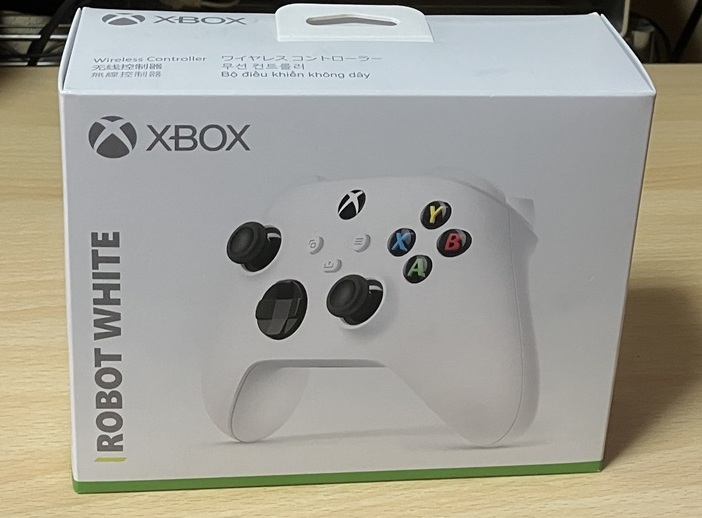
その日のうちに届いた。ハンパないAmazon。
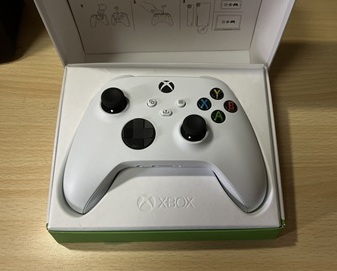
新品っていいよねえぇ。
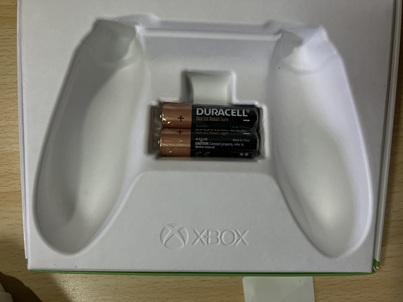
単3電池も付属しています。これは試供品ですね。
僕はエネループを持っているんで、それを使います。

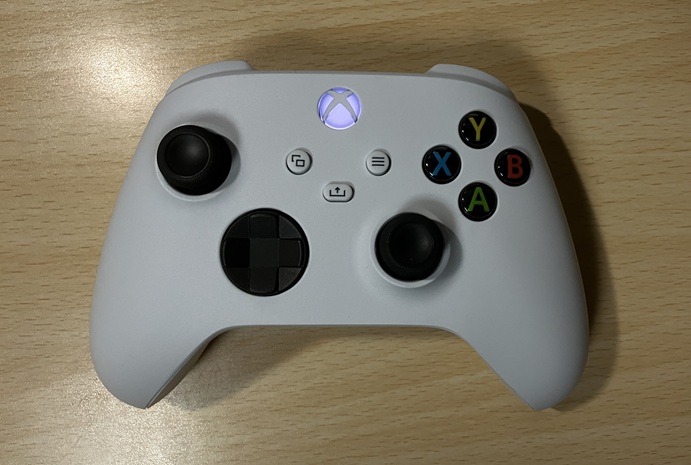
ペアリング完了!
OBJP_EasyInstallerで日本語化
では、日本語化していきます。
OBJP_EasyInstallerを使ってインストールしていきます。
その前にいったん英語版をSteamで起動しましょう。
起動確認するだけでなく、チュートリアル冒頭を少し進めてセーブを1個作るところまでやっておいた方がいいらしい。
初回起動でOblivion.iniが生成され(Documents\My Games\Oblivion)、日本語化やModはこのiniの存在を前提にするので、先にバニラで作らせるのが基本なのだとか。
ではSteamで起動します。

んんん!?
なんか出た!!
“Oblivion will now detect video hardware and set video options accordingly.”
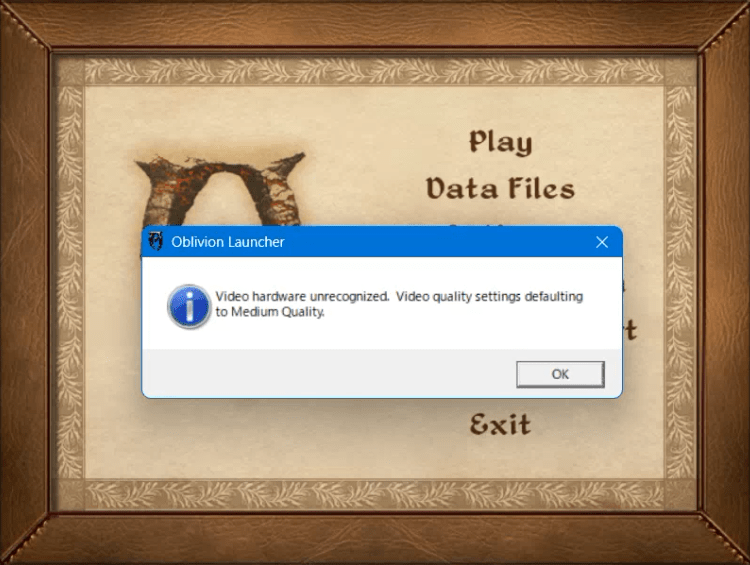
“Video hardware unrecognized Video quality settings defaulting to Medium Quality.”
縦横比もおかしい。
横に伸びてしまってますね。
とりあえずいったんセーブデータを作っておきましょう。
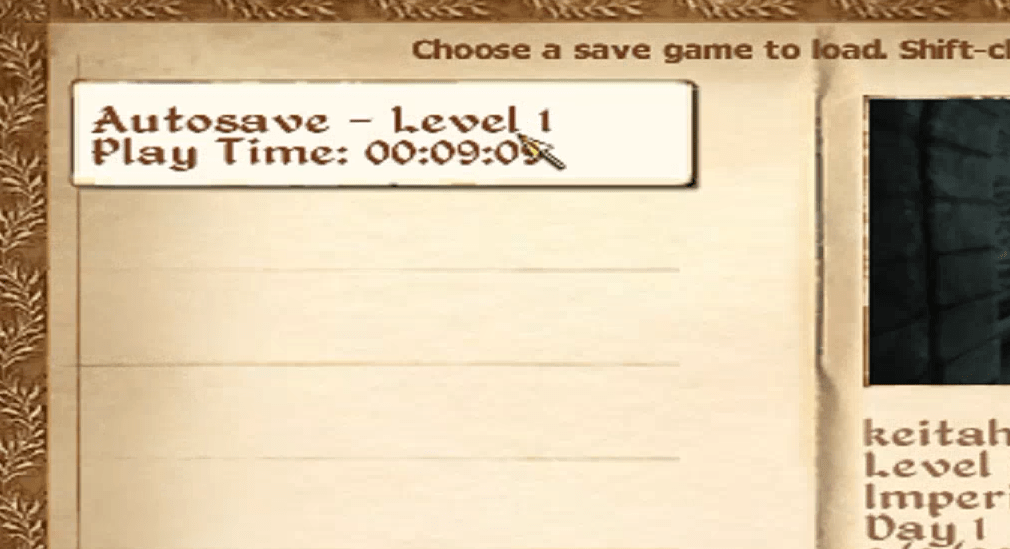
Claudeに聞いてみよう。
1. 「Video hardware unrecognized」= 2006年の検出データベース問題
このダイアログ、故障じゃない。オブリのランチャーは2006年当時のGPUリストで判定してるから、GTX 1660 Superなんて未来のカードは「知らない子」扱いで安全側のMedium Qualityに落とされた。実際は1660 Superにとってこのゲームは軽すぎるくらいで、最高設定でも余裕。2. 画面比がおかしいのは解像度が4:3のまま
自動設定は大抵1024×768みたいな4:3解像度を選ぶ。それをフルスクリーンで16:9モニタに引き伸ばすから、横に太る+ぼやけるの二重苦になる。セーブ画面の間延びした感じはまさにそれ。
僕が持ってるGPUはGTX 1660 Superなんですが、それが原因っぽいですね。

じゃあ、対応できるようにオプションで設定していきましょう。

このように設定しました。
1920×1080、Fullscreenで、Ultra Highにします。
HDRとアンチエイリアスは排他なので、HDR優先にしました。

Video設定で描画距離系のスライダーも右に振って大丈夫らしい。
あと、字幕をオンにしておくのも忘れないようにしないと。

おお!
画質が綺麗に!
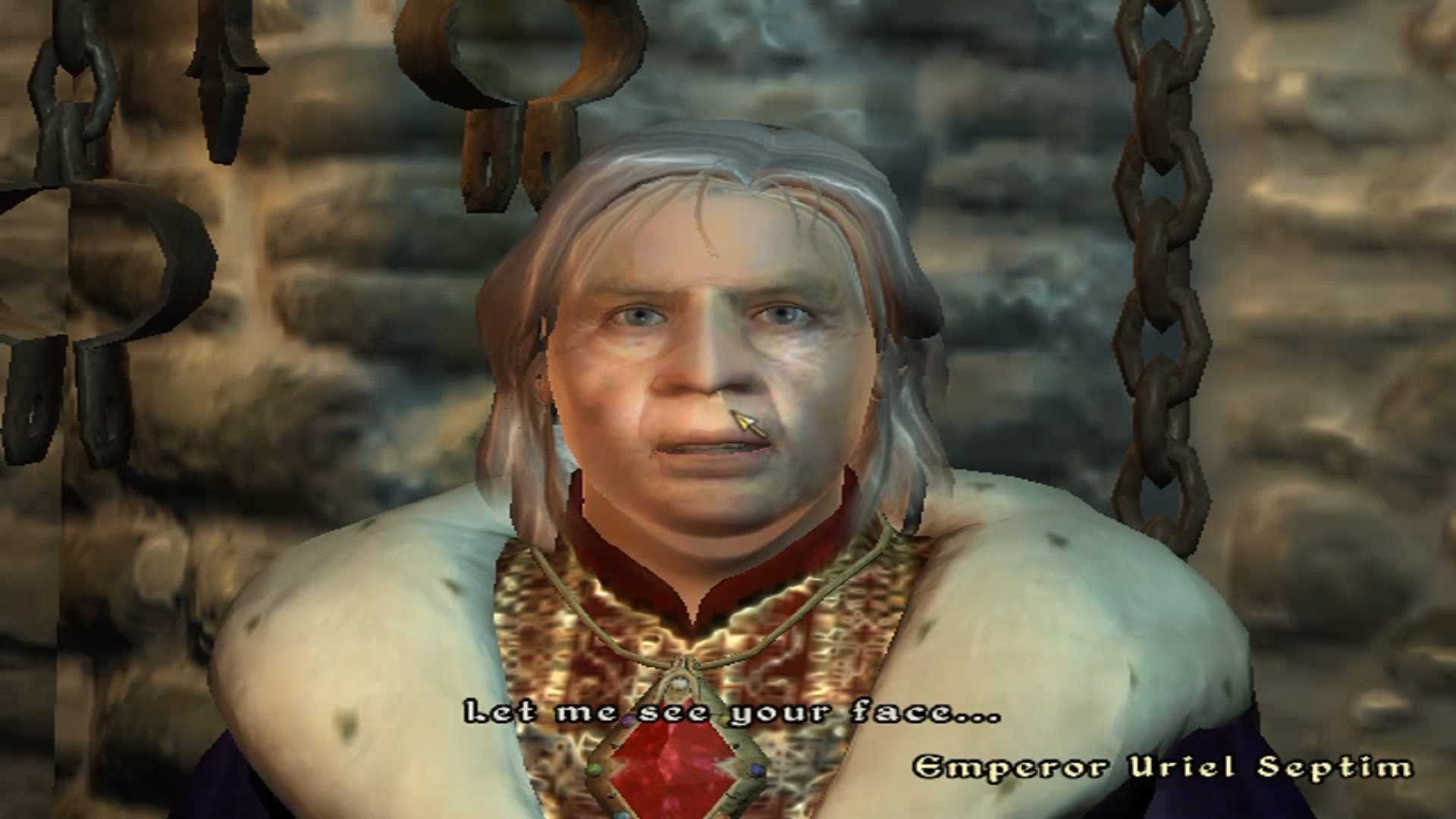
皇帝の顔がちょっとアレなのは元かららしい。
では、日本語化をやっていきます。
Oblivion 日本語化ガイド (Steam / GOG / パッケージ版対応)
インストーラーに言われるがままに作業をしていきました。
完了してから再起動し、同じ場面で確認してみます。

「顔をよく見せてくれ…」
日本語化成功!
音声は英語なので、洋画を見ているような感覚です。
めちゃくちゃ簡単にできた。助かりました。
インストーラーが手取り足取り手順を教えてくれるので、そのとおりにやればOK。
では、続いてコントローラー対応Modを入れていきましょうか。
コントローラー対応MOD(NorthernUI)導入
を見て、コントローラー操作の導入方法を確認します。
NorthernUIはオブリビオン本体の日本語化パッチと相性が悪く、Mod Organizer 2でしか動作しないとのこと。
Nexus Modsはすでに導入済みですが、使っていたのはVortexなのでMod Organizer 2をインストールします。

導入完了!
日本語化の手順よりは複雑だった気はしますが、書いてある手順を間違えなければそこまで難しくはないと思います。
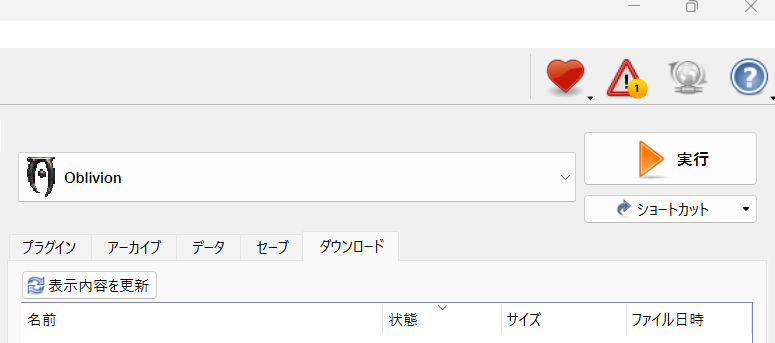
Mod Organizer 2の画面から実行します。
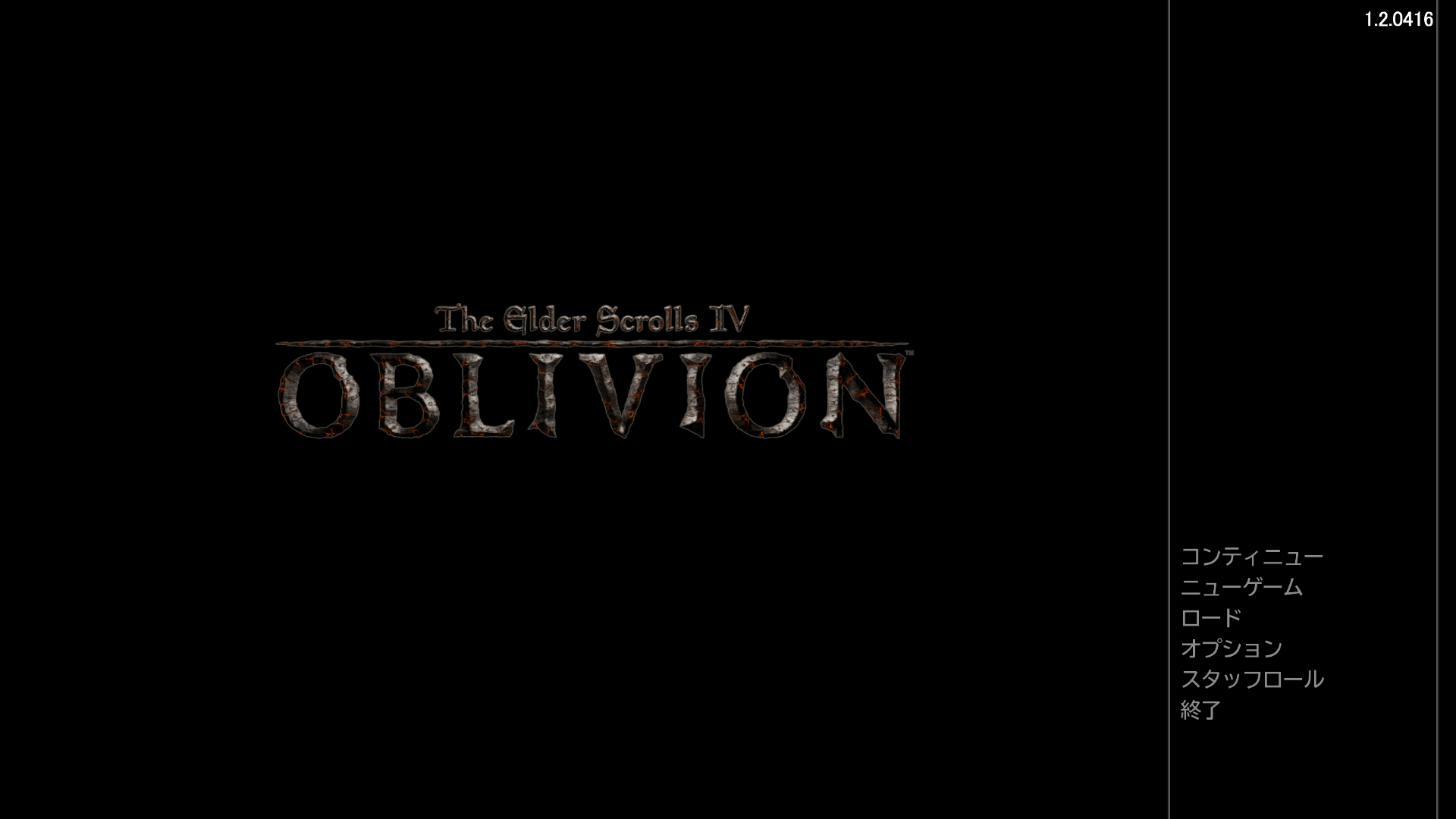
おお!
スカイリムっぽい!

ロード画面もスカイリム感があります。


いい感じ!

コントローラーでちゃんと操作できる!
スカイリムでの操作感とほとんど同じ。
スカイリムやってる感覚とほとんど変わらないですね。

アンパンマン作れそう。

キャラメイクの時にキャラを回転させようとすると文字化けすることがあります。
僕は“ゆっくり回転させる”という対症療法でなんとかしました。これまでのところキャラメイク画面以外では発生していないので、おそらくプレイにはほとんど支障はないと思います。

ためしに皇帝を何発か殴ってみました。
「命を捨てることになるぞ。護衛の者たちは私を守ろうとするだろう」
許してくれた。なんという人格者。
プレイしてると、やっぱりSwitchのコントローラーとA/Bボタンの位置が逆だからめっちゃ間違えますね。肝心な時に事故りそう。これは慣れですね。
あと、Steamの設定は変えておいた方が良いと思います。これが邪魔をして上手く操作できないことがある。
ライブラリからオブリビオンを右クリックしてプロパティに入り、コントローラのところで「Steam入力を無効にする」にしておきましょう。
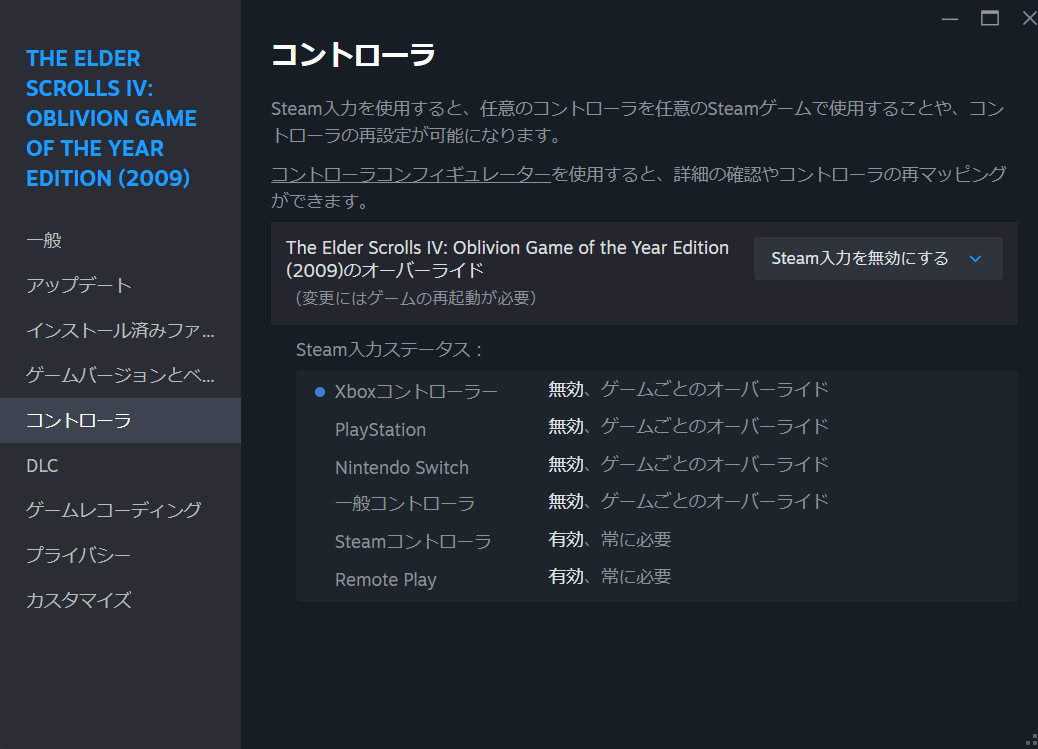
それと、セーブが出来ないトラブルが発生したんですが、以下の記事でまとめました。

詰まった箇所まとめ
詰まったのは
・現在の新しいGPUへの対応
・キャラメイク中の文字化け
・セーブ不能
くらいでした。
当時とても苦労した、という話をよく聞くので、僕は運良く充実した環境でプレイが始められるようです。
GPU対応
新しいGPUは当時のデータベースにないので検出されない。
・1920×1080、Fullscreenで、Ultra Highに
・HDRとアンチエイリアスは排他。HDR優先推奨
キャラメイク文字化け
キャラメイク時に勢いよくキャラを回転させると文字化け。
・ゆっくり回転させることで回避。おそらく冒頭のみ(未確定)。
セーブ不能
原因はWindowsのランサムウェア防止機能。対処は↓の記事で
まとめ
無事日本語化が完了しました。
日本語化ガイドがかなり充実していたので、詰まったところは少なかったです。サイトの説明どおりにやれば簡単に日本語化できます。
それではまた別の記事で。
※オブリビオンのプレイ日記、始めました。よろしければご覧ください。第1話は↓からどうぞ。


コメントを残す